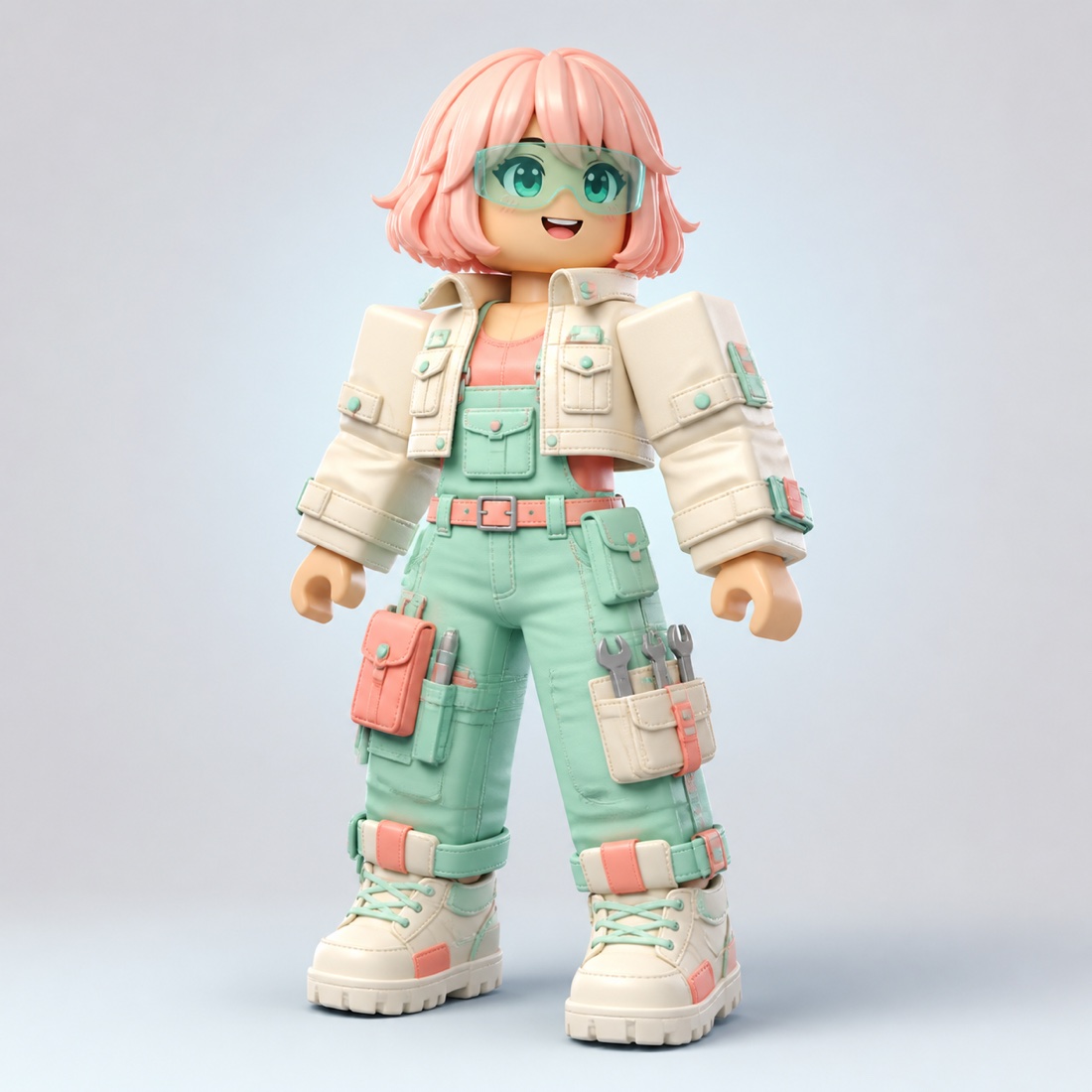
Pastell-Tech-Erfinderin
Der Roblox Avatar Editor kombiniert mintfarbene Arbeitskleidung, Korallendetails, Visier und Taschen. So lässt sich ein Roblox Avatar erstellen, dessen freundliche Silhouette trotzdem klar bleibt.
Charakter-Workspace für Roblox-Creator
Verwandle eine kurze Idee oder Referenz in einen vollständigen Charakter mit dem Roblox Avatar Editor. Wenn du einen Roblox Avatar erstellen möchtest, kannst du Outfit, Hauttöne, Frisur, Farben und Accessoires vergleichen, bevor du eine Richtung weiter ausarbeitest.
Avatar-Beispiele
Prüfe Pastell-Maker, Waldabenteuer, Street-Racing und Fantasy-Akademie. Der Roblox Avatar Editor zeigt jede Figur vollständig; wer einen Roblox Avatar erstellen will, kann Silhouette, Kleidungsschichten und Farbwirkung direkt vergleichen.
Der Roblox Avatar Editor kombiniert mintfarbene Arbeitskleidung, Korallendetails, Visier und Taschen. So lässt sich ein Roblox Avatar erstellen, dessen freundliche Silhouette trotzdem klar bleibt.
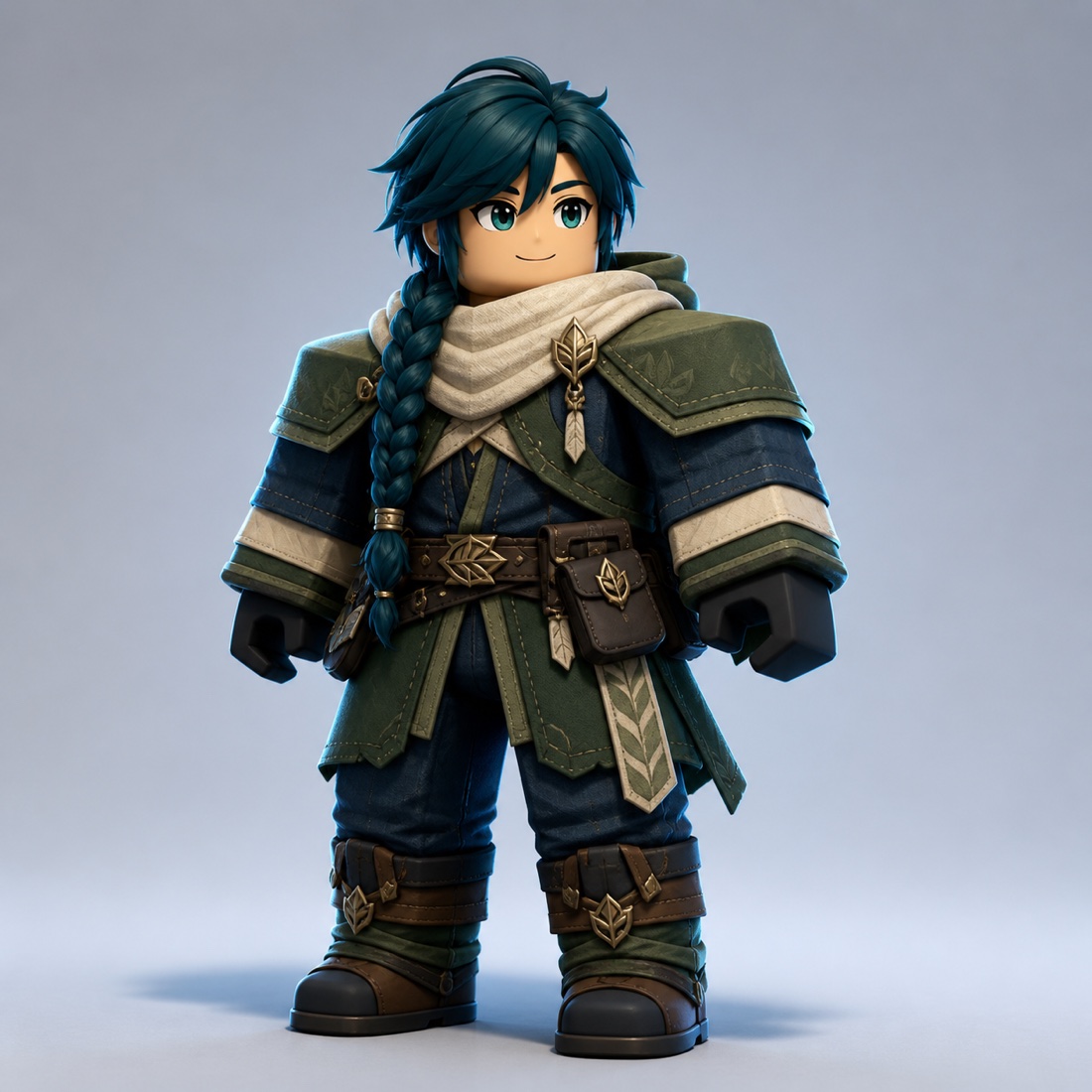
Wer diesen Roblox Avatar erstellen möchte, kombiniert blaugrüne Zöpfe, Reisebekleidung, Blattspangen und hellen Schal. Der Roblox Avatar Editor hält alle Schichten gut erkennbar.
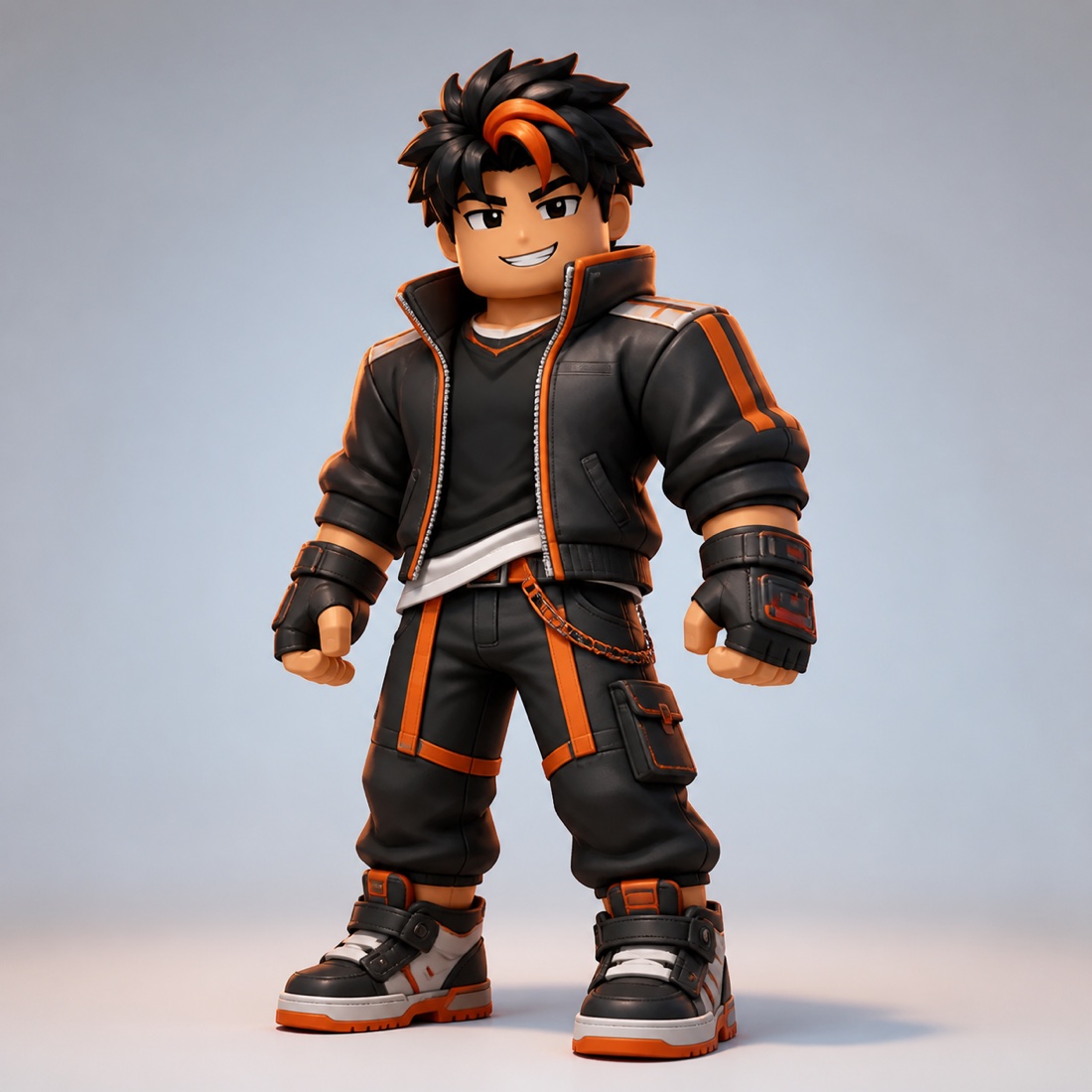
Der Roblox Avatar Editor testet Schwarz und Orange mit Racing-Schichten und High-Tops. Damit lässt sich ein Roblox Avatar erstellen, der auch als kleine Karte eine kräftige Kontur behält.
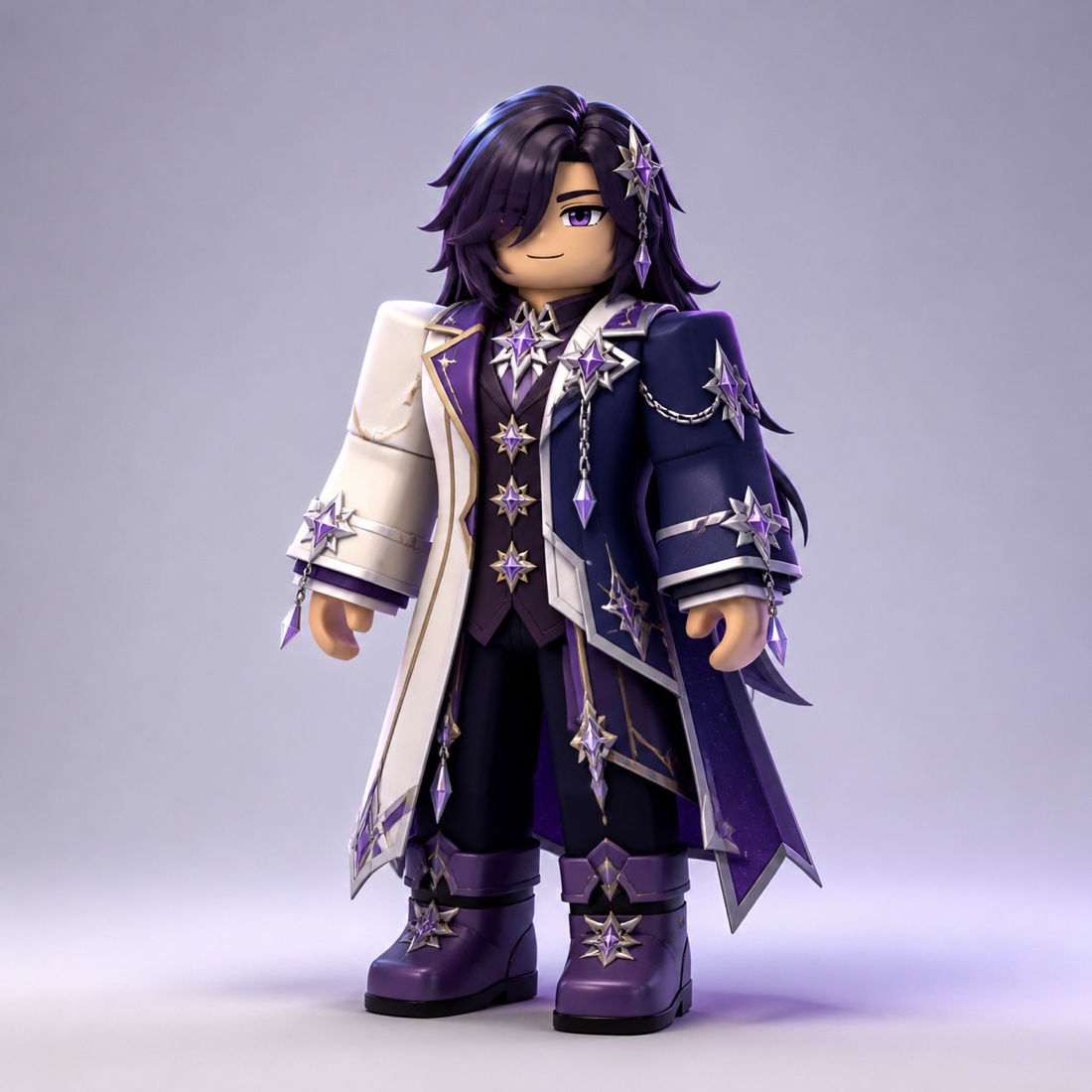
Für diesen Roblox Avatar erstellen wir einen elfenbein-indigofarbenen Mantel, dunkles Haar und Kristalle. Der Roblox Avatar Editor hält die Komposition ruhig und gut vergleichbar.
Wichtige Funktionen
Der Roblox Avatar Editor bringt Identität, Kleidung, Farben und Accessoires in eine gemeinsame Richtung. Wenn du einen Roblox Avatar erstellen willst, erkennst du schneller, welche Details zusammenarbeiten und welche den Look überladen.
Nenne dem Roblox Avatar Editor Rolle, Stimmung, Frisur, Kleidungsschichten, Schuhe, Materialien und Hauptaccessoire. So kannst du einen Roblox Avatar erstellen, dessen Details dieselbe Priorität verfolgen.
Lade eine erlaubte Figur-, Outfit- oder Farbreferenz hoch und beschreibe ihre Aufgabe. Der Roblox Avatar Editor übernimmt die Leitplanken, ohne die Vorlage einfach zu kopieren.
Der Roblox Avatar Editor zeigt eine zentrierte Ganzkörperfigur mit getrennten Kleidungsschichten. Damit lässt sich ein Roblox Avatar erstellen, der auch im Kartenformat verständlich bleibt.
Ändere Haare, Ausdruck, Kleidung oder Accessoires im Roblox Avatar Editor. Wenn du den Roblox Avatar erstellen und schrittweise überarbeiten lässt, bleibt jede Änderung leicht vergleichbar.
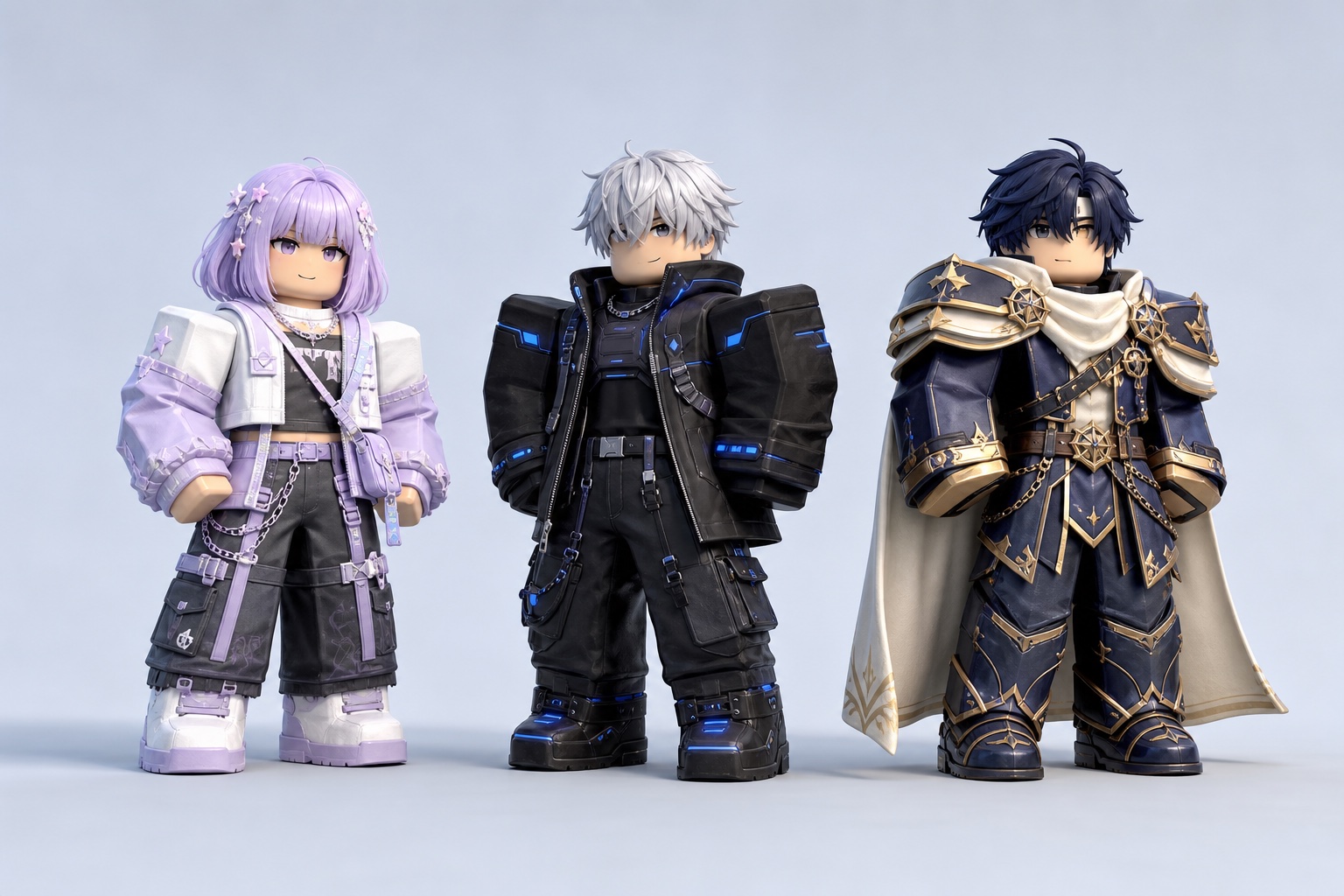
Von der Idee zur Bildrichtung
Silhouette, Schichten und Palette lassen sich besser beurteilen, wenn sie gemeinsam sichtbar sind. Der Roblox Avatar Editor macht aus Notizen ein konkretes Bild; Teams können darauf aufbauend einen Roblox Avatar erstellen und gezielt besprechen.
Der Roblox Avatar Editor zeigt, ob Frisur, Körperform, Außenschicht und Hauptfarbe eine erkennbare Identität bilden. Löse zuerst die große Form und danach kleine Dekoration.
Lass Visier, Cape, Jacke oder Frisur den Look anführen. Wer einen Roblox Avatar erstellen möchte, sieht so schneller, ob Nebendetails unterstützen oder konkurrieren.
Der Roblox Avatar Editor liefert ein Bild für Gespräche über Proportionen, Materialien, Ausdruck und nächste Änderungen, statt sich nur auf schriftliche Beschreibungen zu verlassen.
So funktioniert es
Beschreibe den Charakter, ergänze bei Bedarf eine Referenz und verfeinere das Ergebnis. Der Roblox Avatar Editor hält den Ablauf einfach, sodass du ohne komplizierte Einrichtung einen Roblox Avatar erstellen kannst.
Gib dem Roblox Avatar Editor Rolle, Persönlichkeit, Haare, Outfit, Farben, Schuhe, Accessoires und ein Merkmal. Mit klaren Prioritäten lässt sich ein Roblox Avatar erstellen, der zusammenhängend wirkt.
Füge eine erlaubte Figur, Skizze oder Palette hinzu. Erkläre dem Roblox Avatar Editor, welche Struktur oder Stimmung leiten soll und welche Teile neu gestaltet werden müssen.
Prüfe im Roblox Avatar Editor zuerst die Silhouette, dann Gesicht, Haare, Kleidungstrennung und Accessoires. Ändere pro Runde nur einen Punkt, wenn du den Roblox Avatar erstellen lässt.
Bessere Avatar-Prompts
Ein guter Prompt braucht Identität, Reihenfolge und Grenzen statt einer endlosen Liste. Der Roblox Avatar Editor verarbeitet geordnete Entscheidungen besser; anschließend kannst du den Roblox Avatar erstellen und gezielt korrigieren.
Starte den Roblox Avatar Editor mit „Waldspäherin“, „Pastell-Erfinderin“ oder „Street-Racerin“. Ein Stimmungswort steuert Ausdruck und Haltung.
Nenne zuerst Außenschicht und Hauptkleidung, danach Schuhe und Accessoires. So kannst du einen Roblox Avatar erstellen, dessen Outfit-Struktur lesbar bleibt.
Gib dem Roblox Avatar Editor zwei oder drei Hauptfarben, einen neutralen Ton und einen kleinen Akzent. Ergänze Stoff, Leder oder Metall, wenn das Material wichtig ist.
Visier, Cape, Frisur oder Farbblock sollte führen. Wenn du den Roblox Avatar erstellen lässt, müssen kleinere Details dieses Merkmal unterstützen.
Für Roblox-Creator
Nutze den Roblox Avatar Editor für erste Ideen, Teamvergleiche oder klarere Produktionsreferenzen. Wer einen Roblox Avatar erstellen will, erhält damit ein Bild, das statt abstrakter Beschreibungen konkret besprochen werden kann.
Erkunde Spieler, Händler, Rivalen oder Eventfiguren im Roblox Avatar Editor, bevor eine vollständige Charakterproduktion beginnt.
Vergleiche Kleidungsschichten, Accessoire-Positionen, Farbbalance und Silhouetten, bevor du den Roblox Avatar erstellen und weiterproduzieren lässt.
Der Roblox Avatar Editor gibt Design, Art und Produktion ein gemeinsames Bild für Identität, offene Fragen und die nächste Überarbeitung.
Plane Kanalfiguren, Geschichten oder Challenges und lass einen Roblox Avatar erstellen, dessen Persönlichkeit und Outfit konsistent bleiben.
ForgeGUI-Tarife umfassen private Thumbnail- und GUI-Generierung, fortlaufende Bearbeitung, gespeicherten Verlauf und hochauflösende Downloads. Jeder kostenpflichtige Tarif enthält KI-gestützte Erstellung und ein klar ausgewiesenes monatliches Credit-Kontingent.
Jede Generation kostet 10 Credits. Jahrespläne rechnen einmal ab und geben jeden Monat einen neuen Kreditzuschuss frei.
Monatliche Abrechnung
Monatliche Abrechnung
Monatliche Abrechnung
Avatar-Editor FAQ
Antworten zu Prompts, Referenzen, Ergebnissen, Credits, Downloads, Datenschutz und verantwortungsvoller Nutzung.
Er ist ein Workspace für Charakterkonzepte. Beschreibe Identität, Outfit, Haare, Hauttöne und Accessoires, generiere eine Ganzkörperrichtung und überarbeite, speichere oder lade das ausgewählte Bild herunter.
Nenne Rolle, Persönlichkeit, Frisur, Hauptkleidung, Schuhe, Accessoires und dominante Farben. Ergänze Visier, Cape oder Kristall als Erkennungsmerkmal, wenn du einen Roblox Avatar erstellen möchtest.
Füge ein erlaubtes Bild, eine Skizze oder Palette hinzu und erkläre, ob Farben, Schichten, Silhouette oder Materialien leiten sollen. Der Roblox Avatar Editor entwickelt daraus einen neuen Vorschlag.
Ja. Beschreibe Streetwear, Fantasy, Sci-Fi, Pastell, Schule, Sport oder formelle Kleidung. So kannst du einen Roblox Avatar erstellen, dessen Rolle, Palette und Accessoires zusammenpassen.
Prüfe die Silhouette klein und danach Gesicht, Haare, Außenschicht, Kontrast und Accessoires. Bitte pro Runde um eine Änderung, damit Unterschiede klar bleiben.
Die Generierung nutzt ein quadratisches Format mit einer vollständigen Figur vor ruhigem Hintergrund. Körper und Outfit bleiben sichtbar; das gewählte Bild kann im Workspace geladen werden.
Die meisten Anfragen sind in wenigen Minuten fertig. Auslastung, Referenzen und Komplexität können die Zeit verändern. Der gespeicherte Verlauf hilft beim späteren Fortsetzen.
Forge GUI bietet aktuell einen kostenlosen Einstieg und Konto-Belohnungen. Das Guthaben wird vor der Generierung angezeigt; unter Pricing findest du größere Kontingente.
Du kannst sie gemäß den Forge-GUI-Bedingungen und Plattformregeln in eigenen Projekten nutzen. Lade nur erlaubte Referenzen hoch und vermeide geschützte Figuren oder Logos.
Verlauf und Ergebnisse folgen den aktuellen Aufbewahrungsregeln für Konten oder Gäste. Details zu Speicherung, Dienstleistern und Kontrollen stehen in der Datenschutzerklärung.
Starte deinen Charakter
Avatar ist bereits ausgewählt. Beschreibe Identität, Outfit, Hauttöne und Accessoires, ergänze bei Bedarf eine Referenz und verfeinere das Ergebnis mit gezielten Anweisungen.
Avatar Editor öffnen